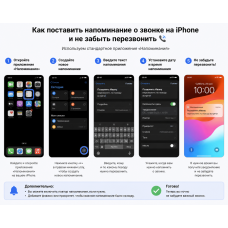
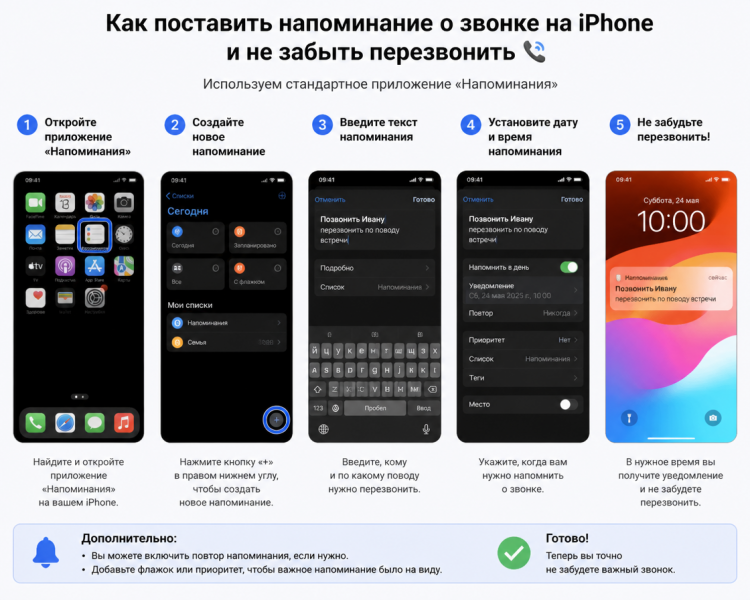
Как поставить напоминание о звонке на iPhone и не забыть перезвонить
Знакомая ситуация: вам звонят в неудобный момент, вы сбрасываете вызов или обещаете перезвонить позже, а через пару часов вспоминаете об этом случайно. iPhone умеет решать такую проблему штатными средствами — без сторонних приложений, заметок на бумаге и сообщений самому себе в мессенджер.
В iOS есть удобная функция напоминания о звонке. Она позволяет быстро создать задачу: перезвонить через час, сегодня вечером, завтра или в любое выбранное время. Для владельцев iPhone, которые часто общаются по работе, ведут клиентов, договариваются о встречах или просто не хотят держать всё в голове, это одна из тех маленьких функций, которые заметно упрощают день.
Что такое напоминание о звонке на iPhone
Напоминание о звонке — это встроенная функция приложения «Телефон», которая создаёт задачу в стандартном приложении «Напоминания». В нужное время iPhone присылает уведомление, чтобы вы не забыли перезвонить конкретному человеку.
Функция удобна тем, что она связана не с абстрактной заметкой, а с конкретным вызовом или контактом. Вам не нужно вручную писать: «Перезвонить Ивану». Достаточно выбрать нужный звонок в журнале, нажать на значок часов и указать время.
Такая возможность особенно полезна на актуальных моделях вроде iPhone 17, iPhone 17 Pro и iPhone 17 Pro Max, где iOS раскрывает всё больше рабочих сценариев: звонки, напоминания, FaceTime, быстрые уведомления, Apple Intelligence и синхронизация с другими устройствами Apple.
Когда эта функция реально спасает
Напоминание о звонке кажется мелочью, пока не сталкиваешься с плотным рабочим днём. Один звонок пришёл во время встречи, второй — за рулём, третий — когда вы уже говорили с другим человеком. Без системы такие контакты легко теряются.
Особенно часто функция помогает в рабочих сценариях: менеджерам, предпринимателям, специалистам по продажам, маркетологам, курьерам, руководителям и всем, кто общается с клиентами или подрядчиками по телефону. Вместо того чтобы надеяться на память, вы сразу превращаете звонок в задачу.
В быту это тоже удобно. Например, нужно перезвонить врачу, мастеру, родственнику, курьеру или в магазин. Вы не готовы говорить сейчас — ставите напоминание и спокойно возвращаетесь к делам.
Как поставить напоминание из журнала звонков
Самый удобный способ — создать напоминание прямо из списка недавних вызовов. Это работает для входящих, исходящих и пропущенных звонков. Подойдёт и для обычных сотовых вызовов, и для FaceTime.
Откройте приложение «Телефон» на iPhone.
Перейдите в раздел с недавними вызовами.
Найдите нужный звонок в списке.
Сделайте свайп влево по записи вызова.
Нажмите на значок часов.
Выберите время: через 1 час, сегодня вечером, завтра или «Напомнить позже».
Если выбрать вариант «Напомнить позже», iPhone откроет интерфейс приложения «Напоминания». Там можно указать точную дату, время, добавить комментарий и при необходимости настроить повтор.
Как поставить напоминание прямо во время входящего звонка
Если вам звонят прямо сейчас, а ответить неудобно, можно поставить напоминание ещё до того, как вызов пропадёт с экрана. При полноэкранном интерфейсе входящего звонка на iPhone доступна кнопка «Напомнить мне».
Нажмите её и выберите удобный вариант. Например, можно попросить iPhone напомнить о звонке через час. Это хороший сценарий для встреч, поездок, занятий, шумных мест или ситуаций, когда вы просто не готовы говорить прямо сейчас.
Если входящий вызов отображается не на весь экран, а баннером, сначала раскройте уведомление до полноэкранного вида. После этого появятся дополнительные кнопки управления вызовом, включая напоминание.
Где искать созданные напоминания
Созданные задачи можно найти в приложении «Напоминания». Обычно они отображаются в списках «Сегодня» или «Запланированные», в зависимости от выбранного времени. Там же можно изменить дату, текст, приоритет или отметить задачу выполненной.
В новых версиях iOS напоминания о звонках могут отображаться и внутри приложения «Телефон» — в зависимости от выбранного стиля интерфейса. Если используется новый объединённый дизайн, такие задачи удобнее контролировать прямо рядом с журналом вызовов.
Если вы активно работаете с уведомлениями, звонками и задачами, связка iPhone + Apple Watch делает этот сценарий ещё удобнее. В каталоге App-Minsk можно посмотреть умные часы Apple Watch: они помогают не пропустить важные звонки, уведомления и напоминания даже тогда, когда смартфон лежит в сумке или на столе.
Как iPhone напомнит о звонке
В выбранное время iPhone покажет уведомление о запланированном звонке. Нажав на него, вы попадёте в приложение «Напоминания», где будет сама задача с именем контакта или номером телефона.
Дальше можно открыть детали напоминания и сразу позвонить. Это не всегда выглядит как одна идеальная кнопка «Позвонить прямо сейчас», но логика понятная: iPhone подсказывает, кому нужно перезвонить, а вы уже завершаете действие.
Если у вас есть Apple Watch, уведомление может прийти и на часы. Это особенно удобно во время работы, прогулки, тренировки или поездки: не нужно доставать смартфон, чтобы понять, кому и когда вы обещали перезвонить.
Как изменить время напоминания
Планы меняются. Если вы поставили напоминание на вечер, но понимаете, что сможете позвонить только завтра, время легко изменить. Самый очевидный способ — открыть приложение «Напоминания», найти задачу и отредактировать дату или время.
Есть и быстрый путь через приложение «Телефон». Откройте журнал вызовов, найдите звонок с уже созданным напоминанием, свайпните по нему влево и нажмите на значок часов. После этого можно перейти к редактированию задачи в «Напоминаниях» и выбрать новое время.
Если звонок связан с регулярной задачей — например, еженедельным отчётом, созвоном с клиентом или повторным уточнением заказа, — можно настроить повтор. Тогда iPhone будет напоминать не один раз, а по заданному графику.
Как отметить звонок выполненным
После того как вы перезвонили, напоминание лучше закрыть. Иначе оно будет висеть в списке задач и создавать лишний шум. В приложении «Напоминания» достаточно нажать на кружок слева от задачи — она будет отмечена как выполненная.
Если задача отображается в приложении «Телефон», можно закрыть её прямо из журнала вызовов. Свайпните по записи и выберите действие «Отметить выполненным». Это быстрее, чем открывать отдельное приложение.
Важно не путать завершение напоминания с удалением звонка из журнала. Если удалить запись вызова, связанная задача тоже может исчезнуть. Поэтому, если звонок важен, лучше сначала отметить напоминание выполненным, а уже потом наводить порядок в списке вызовов.
Чем напоминание о звонке лучше обычной заметки
Можно, конечно, записать «перезвонить» в заметки или отправить себе сообщение. Но у этого способа есть минус: такая запись легко теряется. Напоминание же появляется в нужное время и связано с системным приложением.
Главное преимущество — контекст. Вы создаёте задачу из конкретного звонка, а не просто пишете текст вручную. Это быстрее, аккуратнее и меньше зависит от памяти.
Для людей, которые используют iPhone как рабочий инструмент, такая мелочь быстро превращается в привычку. Один свайп — и звонок уже не потеряется.
Полезно ли это для бизнеса и продаж
Да, особенно если вы часто общаетесь с клиентами по телефону. Пропущенный звонок — это потенциальная заявка, заказ, консультация или повторная продажа. Если не перезвонить вовремя, человек может уйти к конкурентам.
Напоминание о звонке помогает не превращать журнал вызовов в хаотичный список. Каждый важный звонок можно сразу отложить на нужное время. Это особенно полезно, когда клиент просит: «Наберите меня после обеда» или «Давайте созвонимся завтра утром».
Для такой работы лучше выбирать iPhone с хорошей автономностью и удобным экраном. Например, iPhone 17 Pro Max подойдёт тем, кто целый день в звонках, мессенджерах и навигации, а iPhone 17 Pro — тем, кто хочет флагманские возможности в более компактном корпусе.
Как не пропускать напоминания
Если вы поставили напоминание, но всё равно его не заметили, проверьте настройки уведомлений. Откройте «Настройки» → «Уведомления» → «Напоминания» и убедитесь, что уведомления включены, звук разрешён, а баннеры отображаются на экране блокировки.
Также стоит проверить режимы фокусирования. Иногда пользователь включает «Не беспокоить», «Работу» или «Сон», а потом удивляется, почему часть уведомлений не приходит вовремя. Добавьте «Напоминания» в разрешённые приложения для важных фокус-режимов.
На Apple Watch напоминания особенно заметны благодаря вибрации на запястье. Если вы часто пропускаете уведомления на смартфоне, можно рассмотреть Apple Watch SE 3 как доступный вариант для звонков, уведомлений, напоминаний и контроля активности.
Как связать звонки, напоминания и Apple Watch
Apple Watch отлично дополняют iPhone в сценариях, где важно ничего не пропустить. Входящий звонок можно увидеть на запястье, уведомление о напоминании — почувствовать по вибрации, а часть действий выполнить без смартфона в руках.
Для повседневных задач достаточно Apple Watch SE. Если же вы хотите больше функций здоровья, более продвинутый дисплей и расширенные возможности, стоит посмотреть Apple Watch Series 11. Для спорта, путешествий и долгой автономности подойдут Apple Watch Ultra 3.
Такая связка особенно полезна тем, кто проводит день в движении. iPhone может лежать в рюкзаке, на зарядке или в машине, а важное уведомление всё равно дойдёт до вас.
Какие iPhone удобнее для рабочих звонков
Если iPhone нужен в первую очередь для связи, задач, мессенджеров и документов, не обязательно брать максимальную модель. Для большинства пользователей достаточно iPhone 17: он хорошо справляется с повседневными задачами, имеет современный экран и достаточный запас производительности.
Если вы часто снимаете фото и видео для работы, проводите видеозвонки, ведёте соцсети и хотите больше запаса по камере, логичнее смотреть на iPhone 17 Pro. Если важны большой экран и максимальная автономность, лучше выбрать iPhone 17 Pro Max.
Тем, кто ценит тонкий и лёгкий корпус, подойдёт iPhone Air. Он удобен для ежедневных звонков, переписки, соцсетей и работы на ходу, особенно если вы не любите тяжёлые смартфоны.
Аксессуары, которые помогают не выпадать из связи
Напоминание о звонке полезно, но оно не поможет, если iPhone разрядился. Поэтому для рабочих сценариев стоит заранее продумать зарядку. Дома и в офисе пригодится быстрый адаптер USB-C, в машине — автомобильная зарядка, а в дороге — MagSafe-пауэрбанк.
Также важно защитить смартфон. Если вы часто носите iPhone в сумке, кармане или используете на ходу, хороший чехол снижает риск повреждений. Для актуальных моделей можно посмотреть чехлы для iPhone 17 и чехлы для iPhone Air.
Практичный комплект для тех, кто много звонит: iPhone, защитное стекло, чехол, MagSafe-зарядка, Apple Watch и хорошие наушники. Если часто говорите в дороге или в офисе, обратите внимание на AirPods: с ними удобнее отвечать на звонки, участвовать в созвонах и не держать смартфон у уха.
Что делать, если кнопки напоминания нет
Если вы не видите нужную кнопку, сначала проверьте версию iOS. Возможность зависит от актуальной версии системы и интерфейса приложения «Телефон». Обновите iPhone до свежей версии, если устройство её поддерживает.
Также убедитесь, что вы смотрите именно журнал вызовов, а не карточку контакта или сторонний мессенджер. Функция относится к системному приложению «Телефон» и FaceTime, а не ко всем звонкам из сторонних приложений.
Если входящий вызов отображается баннером, раскройте его в полноэкранный режим. В компактном виде часть кнопок может быть скрыта, и пользователь просто не видит доступных действий.
Короткая инструкция: как не забыть перезвонить
Если нужно запомнить только самое важное, схема простая. Получили звонок, не смогли ответить или пообещали перезвонить — сразу создайте напоминание, не откладывая на потом.
Откройте «Телефон» и найдите нужный звонок в недавних.
Свайпните запись вызова влево.
Нажмите на значок часов.
Выберите готовое время или задайте своё через «Напомнить позже».
После звонка отметьте задачу выполненной.
Эта функция кажется небольшой, но именно такие мелочи делают iPhone удобным рабочим инструментом. Смартфон не просто показывает пропущенный вызов, а помогает довести действие до конца: вспомнить, перезвонить и закрыть задачу. Если вы выбираете новый iPhone для работы, связи и повседневных дел, в App-Minsk можно сравнить актуальные модели, подобрать аксессуары и настроить устройство так, чтобы оно действительно помогало в течение дня.
Покупку нового iPhone легко откладывать месяцами. Сначала хочется дождаться снижения цены, затем новой презентации Apple, выгодного курса или появления нужного...
Выбрать iPad стало сложнее, чем несколько лет назад. В актуальной линейке есть доступный базовый планшет, компактный iPad mini, производительный iPad Air и профессиональный...