

Как скачать музыку на iPhone: обзор доступных способов
Музыка давно стала неотъемлемой частью жизни, и возможность иметь ее всегда под рукой — одно из ключевых преимуществ iPhone. Однако у пользователей, особенно...
Читать полностью
Общайся с удовольствием!
 Магазин аксессуаров:
пр. Победителей, 125
Магазин аксессуаров:
пр. Победителей, 125 
Новый iPhone только что распакован и лежит в ваших руках, сияя безупречным экраном. Этот момент всегда полон волнения, но иногда его омрачает мысль о долгой и сложной настройке. С чего начать? Как перенести старые данные? Какие опции действительно важны, а какие можно отложить? В этом подробном руководстве мы шаг за шагом разберем весь процесс настройки нового iPhone — от первого включения до скрытых функций, которые раскроют весь потенциал вашего устройства. Вы не просто активируете телефон, вы создадите персонализированный цифровой инструмент, идеально подогнанный под ваши привычки и потребности.
Прежде чем нажать заветную кнопку включения, стоит провести небольшую подготовку. Убедитесь, что у вас под рукой есть Apple ID и пароль от него. Если вы переходите со старого iPhone, его стоит зарядить и положить рядом. Также полезно знать пароль от своей домашней Wi-Fi сети. Эти простые действия избавят вас от лишней беготни в процессе настройки.
Включите устройство, удерживая боковую кнопку. После приветствия на нескольких языках вас встретит экран «Здравствуйте». Процесс начальной настройки интуитивно понятен: выбор языка, региона, подключение к сети Wi-Fi. На этапе «Быстрая настройка» поднесите старый iPhone к новому — вокруг камеры появится анимированное облако, и вы сможете перенести все данные и настройки по беспроводной сети. Это самый удобный способ миграции.
У вас есть несколько вариантов, как начать жизнь с новым iPhone. Восстановление из резервной копии iCloud — идеальный вариант, если ваше старое устройство было на iOS. Просто выберите нужную копию в облаке, и процесс начнется. Важно, что телефон можно использовать, пока данные подгружаются в фоне. Второй вариант — прямая передача со старого iPhone, о которой мы уже упомянули. Она работает быстро и не требует промежуточных копий.
Если же вы переходите с Android, не отчаивайтесь. В App Store есть официальное приложение «Перенос на iOS», которое поможет переместить контакты, сообщения, фотографии и даже некоторые бесплатные приложения. Для тех, кто предпочитает начинать с чистого листа, есть опция «Настроить как новый iPhone». Это отличный шанс избавиться от цифрового хлама, накопленного за годы.
После переноса данных наступает время заложить основы безопасности и функциональности. Настройка Face ID или Touch ID — один из важнейших этапов. Следуйте инструкциям на экране, медленно поворачивая голову (для Face ID) или прикладывая палец к кнопке (для Touch ID) в разных положениях. Настоятельно рекомендуем добавить альтернативный вид для Face ID, например, в очках или без, и записать два отпечатка пальца для Touch ID. Это избавит от проблем с разблокировкой в неидеальных условиях.
Ваш Apple ID — это ключ ко всей экосистеме. Убедитесь, что вы вошли в него. В разделе «Медиатека и покупки» можно настроить семейный доступ, чтобы делиться подписками и покупками с близкими. Не менее важен раздел «Платежи и доставка» в настройках учетной записи. Добавьте удобный способ оплаты для App Store, Apple Music и других сервисов. Для жителей Беларуси многие сервисы, такие как Apple Pay, могут иметь региональные ограничения, поэтому важно проверять актуальную информацию на официальных ресурсах.
Следующий шаг — настройка ключевых служб. Перейдите в «Настройки» > «Пароли» и настройка двухфакторной аутентификации для Apple ID. Это критически важно для защиты ваших данных. Затем загляните в «Настройки» > «Ваше имя» > «Поиск» и убедитесь, что функция «Найти iPhone» активирована. В случае утери устройства это будет вашим главным инструментом для его поиска или защиты информации.
Теперь наступает самая творческая часть — персонализация. Начните с экрана блокировки и главного экрана. Зажмите пустую область на экране, чтобы войти в режим редактирования. Вы можете изменить обои, добавить виджеты для быстрого доступа к информации (погода, календарь, напоминания) и упорядочить иконки приложений. Советую создать «умные» папки, сгруппировав приложения по категориям: «Работа», «Финансы», «Развлечения». Это сильно разгрузит пространство.
Проведите пальцем от верхнего правого угла экрана (или от нижнего края на старых моделях), чтобы открыть Пункт управления. Зайдите в «Настройки» > «Пункт управления» и добавьте наиболее полезные для вас элементы: запись экрана, диктофон, переводчик, управление умным домом. Не забудьте настроить режимы фокусирования («Не беспокоить», «Работа», «Сон»). Они позволяют фильтровать уведомления и автоматически менять обои в зависимости от контекста, что сильно повышает концентрацию.
Звуки и тактильные ощущения тоже можно настроить под себя. В «Настройки» > «Звуки, тактильные сигналы» вы можете выбрать мелодию звонка, настроить вибросигналы для разных типов оповещений и отрегулировать интенсивность тактильной отдачи системы Taptic Engine. Эти, казалось бы, мелочи сильно влияют на ежедневный user experience.
Чтобы iPhone работал быстро и долго держал заряд, нужно правильно настроить несколько системных параметров. Первым делом зайдите в «Настройки» > «Аккумулятор» и активируйте опцию «Оптимизированная зарядка». Она анализирует ваши ежедневные ритуалы зарядки и замедляет износ аккумулятора, завершая зарядку выше 80% только перед типичным временем отключения от сети.
Главные пожиратели батареи и источники цифрового шума — фоновые процессы и навязчивые уведомления. Пройдитесь по списку приложений в «Настройки» и для каждого решите, разрешать ли ему фондовое обновление контента. Для мессенджеров и почты это нужно, а для игр или редко используемых программ — нет. То же самое с уведомлениями: в «Настройки» > «Уведомления» для каждого приложения можно выбрать тип алертов (баннер, звук), разрешить или запретить показ на экране блокировки.
Для управления временем использования отлично подходит функция «Экранное время». Она не только показывает подробную статистику, но и позволяет устанавливать лимиты на категории приложений (например, соцсети или игры), а также планировать «перерыв» в использовании и «время сна», когда доступ блокируется. Это мощный инструмент для цифрового баланса.
iOS скрывает множество полезных функций, о которых многие не догадываются. Например, в «Настройки» > «Универсальный доступ» можно настроить тройное нажатие на боковую кнопку для быстрого запуска лупы, диктофона или выбранного виджета. Это может быть настоящим спасением в определенных ситуациях.
Перед первой серьезной съемкой зайдите в настройки камеры. Для моделей с несколькими объективами выберите формат фото (HEIC или JPEG) и разрешение видео. Включите сетку для композиции кадров по правилу третей. Обязательно активируйте «Сохранение оригиналов» в настройках iCloud для фотографий, если планируете редактировать снимки на профессиональном уровне. Это сохранит полную версию снимка в облаке.
Не игнорируйте настройки приватности. В «Настройки» > «Конфиденциальность и безопасность» вы можете детально управлять, к каким данным (геолокация, контакты, календарь, микрофон) имеет доступ каждое приложение. Рекомендуется регулярно просматривать этот список и отключать доступ, который кажется избыточным.
Когда все основные параметры установлены, сделайте финальную, ручную резервную копию в iCloud. Убедитесь, что в нее включены все важные данные. Это ваш страховой полис на случай любых неожиданностей. Также проверьте наличие обновлений системы в «Настройки» > «Основные» > «Обновление ПО». Установка последней версии iOS обеспечивает безопасность и стабильность работы.
Наконец, позаботьтесь о физической защите вашего инвестирования. Купите надежный чехол и защитное стекло. Ведь даже с самой лучшей настройкой, урон от падения может быть фатальным. Помните, что магазин App-Minsk.by предлагает не только оригинальную технику Apple, но и длительную гарантию на 7 лет на все гаджеты Apple, что дает дополнительное спокойствие. А если у вас осталось старое устройство, вы можете воспользоваться услугой Apple Trade-in, чтобы выгодно обновить свой гаджет и сделать процесс перехода еще более комфортным.
Что делать, если я забыл пароль от Apple ID?
Не паникуйте. Перейдите на официальный сайт iforgot.apple.com и следуйте инструкциям по восстановлению доступа к учетной записи. Вам потребуется доступ к доверенному устройству или резервному email-адресу, указанному в аккаунте.
Обязательно ли создавать резервную копию в iCloud?
Да, это крайне рекомендуется. Резервная копия — это единственный способ гарантированно восстановить все ваши данные, настройки, историю сообщений и здоровья в случае утери, кражи или поломки телефона.
Как продлить время работы батареи в течение дня?
Включите режим «Энергосбережения», отключите фоновое обновление для ненужных приложений, уменьшите яркость экрана и по возможности используйте Wi-Fi вместо мобильной сети. Также следите за приложениями, которые сильно расходуют заряд, в разделе «Аккумулятор» в настройках.
Можно ли откатить iOS к предыдущей версии, если новая мне не понравилась?
Такая возможность есть только в течение ограниченного времени после выхода новой версии iOS, пока Apple подписывает предыдущую сборку. Процесс требует подключения к компьютеру и использования iTunes/Finder и не гарантирует сохранность всех данных, поэтому важно иметь свежую резервную копию.
Стоит ли сразу покупать дополнительные сервисы, like iCloud+ или Apple One?
Если бесплатных 5 ГБ iCloud не хватает для резервных копий и фото, то iCloud+ необходим. Подписка Apple One (объединяющая Music, TV+, Arcade и iCloud) выгодна, если вы планируете активно пользоваться несколькими сервисами одновременно. Начинайте с бесплатных пробных периодов, чтобы оценить необходимость.
Как скачать музыку на iPhone: обзор доступных способов
Музыка давно стала неотъемлемой частью жизни, и возможность иметь ее всегда под рукой — одно из ключевых преимуществ iPhone. Однако у пользователей, особенно...
Читать полностью
iPhone 17 или iPhone 16: сравнение и практический выбор
На старте продаж нового поколения самый актуальный вопрос — стоит ли обновляться. Сравнение базовых моделей iPhone 17 и iPhone 16 показывает, что новинка получила...
Читать полностью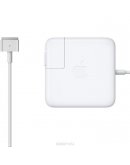 Apple 60 W MagSafe 2 Power Adapter для MacBook Pro 13" Retina
288 р. 00 к.
Apple 60 W MagSafe 2 Power Adapter для MacBook Pro 13" Retina
288 р. 00 к.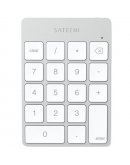 Клавиатура Satechi Aluminum Slim Rechargeable Keypad Silver Bluetootha
234 р. 00 к.
Клавиатура Satechi Aluminum Slim Rechargeable Keypad Silver Bluetootha
234 р. 00 к.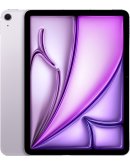 Apple iPad Air (2025) M3 13" Wi-Fi + Cellular 256 ГБ, фиолетовый
4 554 р. 00 к.
Apple iPad Air (2025) M3 13" Wi-Fi + Cellular 256 ГБ, фиолетовый
4 554 р. 00 к.